Você pode receber todo dia de manhã, no ChatGPT, no Claude ou no seu assistente de IA preferido, a análise do que as empresas e os FIIs da sua carteira publicaram na CVM e na B3. Para isso, conecte o Tuna à sua IA pelo MCP e crie uma tarefa agendada. No horário marcado, a IA consulta o Tuna, lê os relatórios novos e entrega um radar com o que saiu, o sentimento de cada documento e o link do original.
A configuração leva cerca de 10 minutos e só precisa ser feita uma vez. Se você ainda não sabe o que é MCP, comece por MCP para investidores. Para ver o que mais a IA consegue fazer com o Tuna, leia Pergunte à sua IA como estão suas empresas hoje.
O que você precisa antes de começar
| Item | Para quê |
|---|---|
| Conta no Tuna com MCP no plano | é o que dá acesso aos seus relatórios pela IA |
| Empresas e FIIs seguidos no Tuna | a tarefa lê a sua lista; não precisa digitar tickers |
| ChatGPT, Claude ou outro assistente compatível com MCP | onde você conversa e onde a tarefa agendada roda |
Os FIIs só aparecem se o seu plano inclui fundos imobiliários.
1. Copie a URL do Tuna
O MCP (Model Context Protocol) é o padrão aberto que deixa uma IA usar ferramentas externas. No Tuna, ele dá à IA acesso de leitura à sua carteira e aos relatórios. A IA não consegue alterar nada na sua conta.
No Tuna, abra Preferências → Integrações e copie a URL do servidor:
https://tunaai.com.br/mcp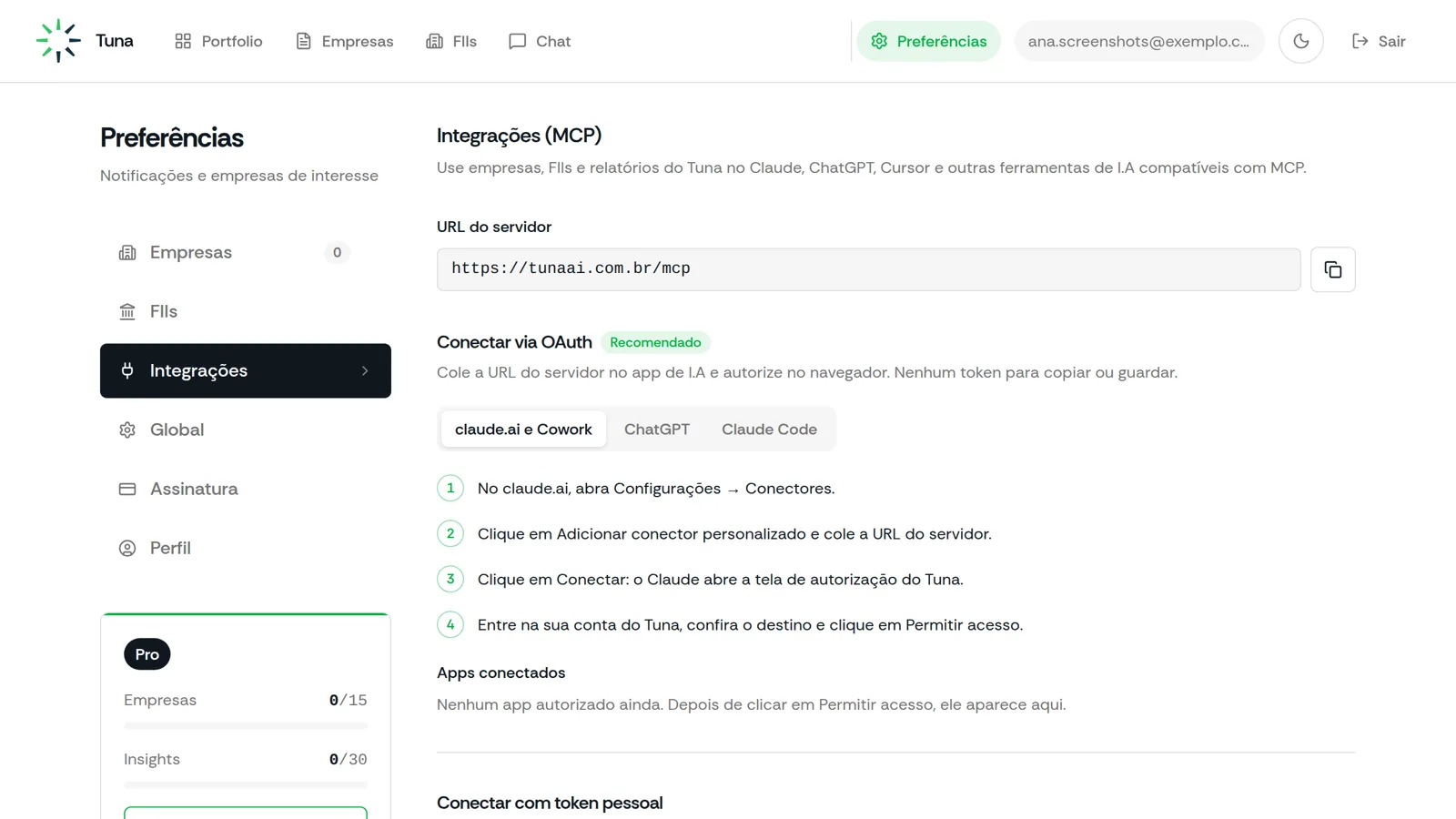
Logo abaixo da URL, a mesma tela traz o passo a passo de cada aplicativo (claude.ai e Cowork, ChatGPT e Claude Code). Os menus desses assistentes mudam de nome com frequência, e essa aba é mantida atualizada.
2. Adicione o Tuna ao seu assistente de IA
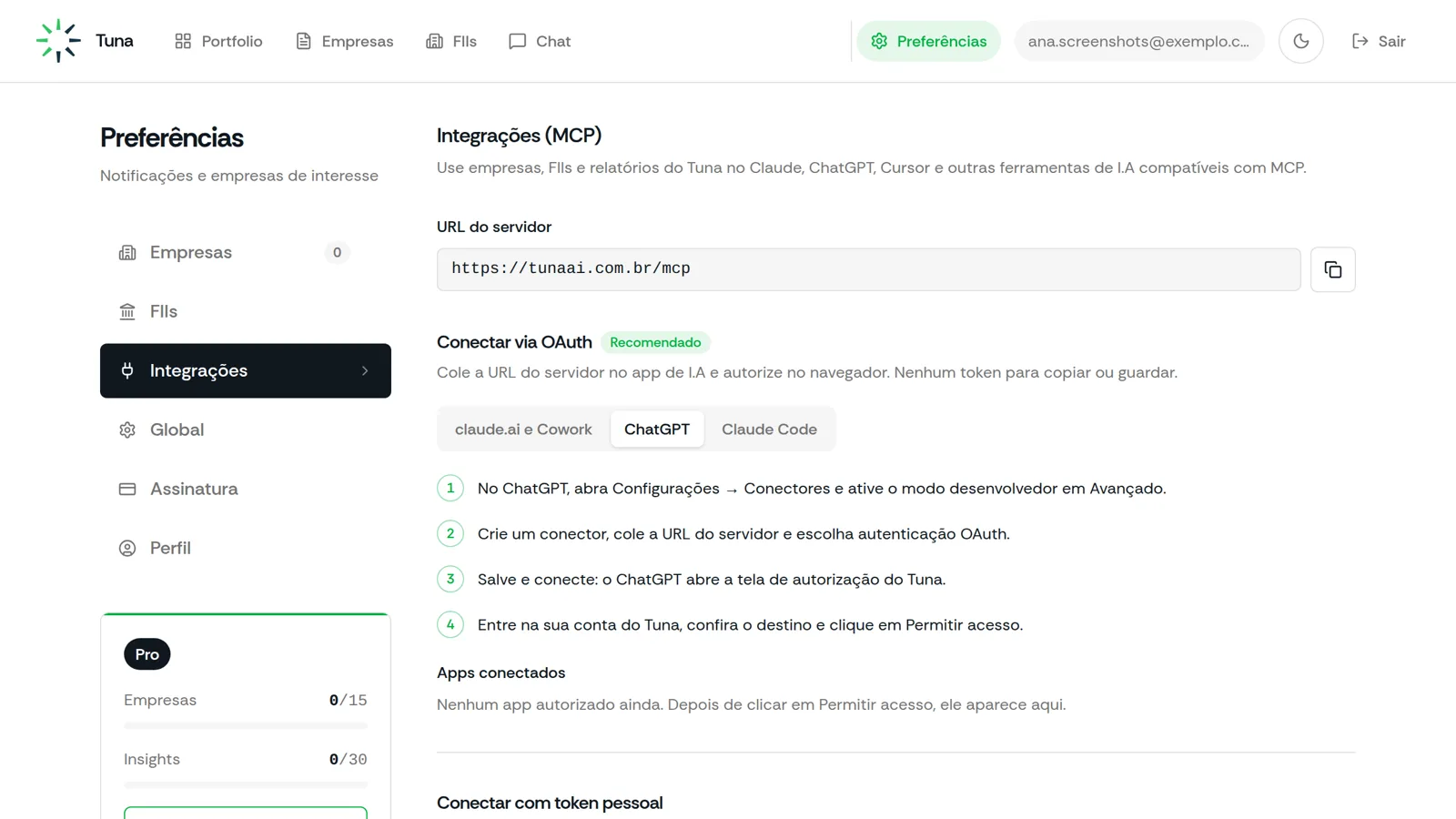
A conexão é feita nas configurações do assistente. Hoje os principais, como ChatGPT e Claude, não aceitam adicionar um conector só pelo chat. Abaixo, o passo a passo dos mais usados.
No ChatGPT:
- Abra Configurações → Conectores e, em Avançado, ative o modo desenvolvedor.
- Crie um conector, cole a URL do Tuna e escolha autenticação OAuth.
- Salve e clique em conectar.
Conectores personalizados e o modo desenvolvedor dependem do seu plano do ChatGPT. Se a opção não aparecer, confira na central de ajuda da OpenAI se o seu plano permite.
No Claude (claude.ai, Desktop ou Cowork):
- Abra Configurações → Conectores.
- Clique em Adicionar conector personalizado, dê um nome (ex.: Tuna) e cole a URL.
- Clique em Conectar.
No Claude Code, basta um comando no terminal. Depois, numa sessão, rode /mcp, escolha
tuna e clique em Authenticate:
claude mcp add --transport http tuna https://tunaai.com.br/mcpEm outro assistente compatível com MCP (Cursor, VS Code e outros): adicione um servidor MCP remoto com a URL do Tuna. Se ele aceitar OAuth, a autorização é igual à do passo 3. Se não aceitar, gere um token pessoal na mesma aba Integrações: ela mostra a configuração pronta para cada ferramenta.
3. Autorize o acesso
Ao conectar, abre a tela de autorização do Tuna. Entre na sua conta, confira o aplicativo e o endereço de retorno e clique em Permitir acesso. Não há token para copiar nem senha para guardar na IA.
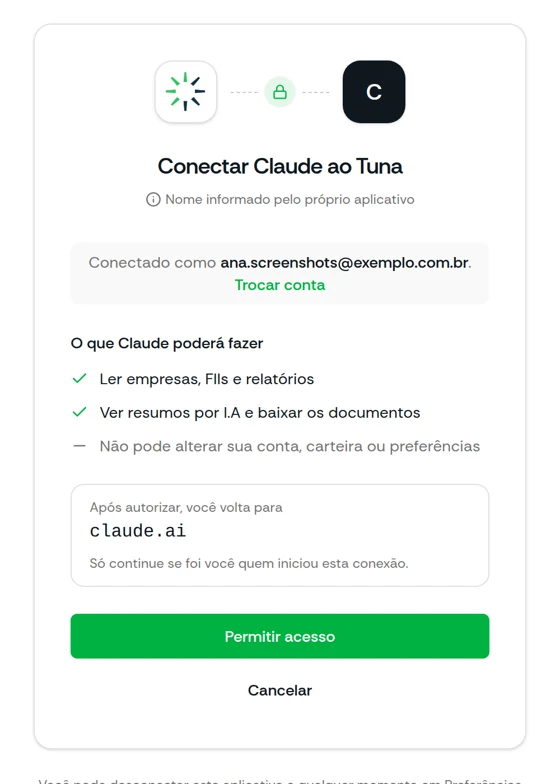
A tela lista o que a IA pode fazer: ler empresas, FIIs e relatórios, ver os resumos e baixar os documentos. Ela não pode alterar a sua conta, a carteira ou as preferências. Para desconectar, use Preferências → Integrações no Tuna.
Para testar, pergunte na conversa:
Quais empresas e FIIs eu sigo no Tuna?Se a IA listar a sua carteira, a conexão está funcionando.
4. Instale a skill do radar diário
Uma skill é um conjunto de instruções que a IA segue sempre do mesmo jeito. A skill Radar diário diz à IA:
- quais relatórios buscar: os publicados desde o dia útil anterior às 8h, cobrindo o fim de semana às segundas;
- quais merecem análise: fatos relevantes, resultados, relatórios gerenciais, proventos e emissões de cotas;
- como montar o resumo para ler no celular.
Ela também proíbe recomendação de compra ou venda.
- Claude: baixe o
.zipe envie em Configurações → Capacidades → Skills. - ChatGPT: o ChatGPT não instala skills. Abra o texto da skill e cole o conteúdo nas instruções de um projeto, ou direto no texto da tarefa (passo 5).
5. Crie a tarefa agendada com um prompt
Com o Tuna conectado, o agendamento pode ser feito pelo chat nos assistentes que têm tarefas agendadas, como ChatGPT e Claude. Abra uma conversa nova, confira se o conector do Tuna está ativo e cole o prompt abaixo. Troque o horário se preferir.
Crie uma tarefa agendada para todo dia útil às 8h com estas instruções: use o Tuna para ver o
que as empresas e os FIIs que eu sigo publicaram desde o último dia útil às 8h (às segundas,
desde sexta). Leia os fatos relevantes, resultados, relatórios gerenciais, comunicados de
proventos e emissões de cotas. Me entregue um radar: uma tabela com ativo, o que saiu e o
sentimento e, para cada documento, o que aconteceu em até duas frases, o impacto para quem tem
o ativo e o link do original. Sem recomendação de compra ou venda. Se nada saiu, responda só
"sem novidades".- ChatGPT: o ChatGPT cria a tarefa a partir do pedido e mostra a confirmação na conversa. Para gerenciar, abra Tarefas (Scheduled) no menu do seu perfil. Escolha em Configurações → Notificações se quer o aviso por push ou e-mail. Cada plano tem um limite de tarefas ativas, então uma tarefa diária para a carteira inteira é melhor que uma por ativo.
- Claude Cowork: digite
/schedulena conversa e cole o mesmo texto, ou abra Scheduled na barra lateral e crie a tarefa por lá. Se você instalou a skill, basta escrever "Use a skill tuna-radar-diario e me entregue o radar da carteira" como instrução.
As tarefas do ChatGPT e do Claude Cowork rodam na nuvem, mesmo com o computador desligado. Por isso o Tuna precisa estar conectado como conector remoto (a URL do passo 1), e não como servidor MCP local.
6. O que chega todo dia
O radar abre com uma tabela que se lê em segundos e, abaixo, um bloco por documento. Um exemplo de formato (dados ilustrativos):
| Ativo | O que saiu | Sentimento |
|---|---|---|
| XXXX3 | Recompra de até 5% das ações | Positivo |
| YYYY11 | Emissão de novas cotas | Neutro |
Cada bloco traz o que aconteceu em até duas frases, dois ou três pontos sobre o que muda para quem tem o ativo, o próximo marco a acompanhar e o link do documento original. Os ativos sem novidade aparecem só como uma contagem no fim. Num dia sem publicações, a resposta é uma linha.
Dicas para o radar ficar melhor
- Ajuste o horário à sua rotina. Muitos fatos relevantes saem à noite, depois do pregão. Um radar às 8h pega o que saiu na véspera antes de o mercado abrir.
- Conte a sua tese à IA. Nas instruções do projeto, diga quais são as suas maiores posições e o que você acompanha em cada uma (dívida, proventos, governança). A análise passa a considerar isso.
- Confira os números que você for usar. Toda resposta traz o link do documento; veja como conferir uma resposta de IA sobre um relatório.
- Quer aviso na hora? A tarefa roda no horário marcado. Para ser avisado assim que um documento sai, use os alertas do Tuna por e-mail e WhatsApp.
Perguntas frequentes
Dá para conectar o Tuna só com um prompt? Não. A conexão do MCP é feita uma vez, nas configurações do seu assistente (ou com um comando, no Claude Code). Depois disso, o agendamento e as perguntas são feitos por prompt.
A tarefa funciona com o computador desligado? No ChatGPT e no Claude Cowork, sim: as duas rodam na nuvem.
A IA pode mexer na minha conta do Tuna? Não. O MCP do Tuna é só leitura: lista a carteira, os relatórios e os resumos.
Funciona com outros assistentes? Sim. Qualquer assistente compatível com MCP consegue consultar o Tuna. A tarefa agendada depende de o assistente ter agendamento; ChatGPT e Claude têm. Nos outros, é só pedir o radar na conversa quando quiser.
O Tuna organiza informação pública da CVM e da B3. A análise gerada é informativa e não constitui recomendação de investimento.
Leia o próximo balanço com fonte
Crie sua conta no Tuna e conecte a sua IA aos relatórios da CVM e da B3.
Começar grátis